

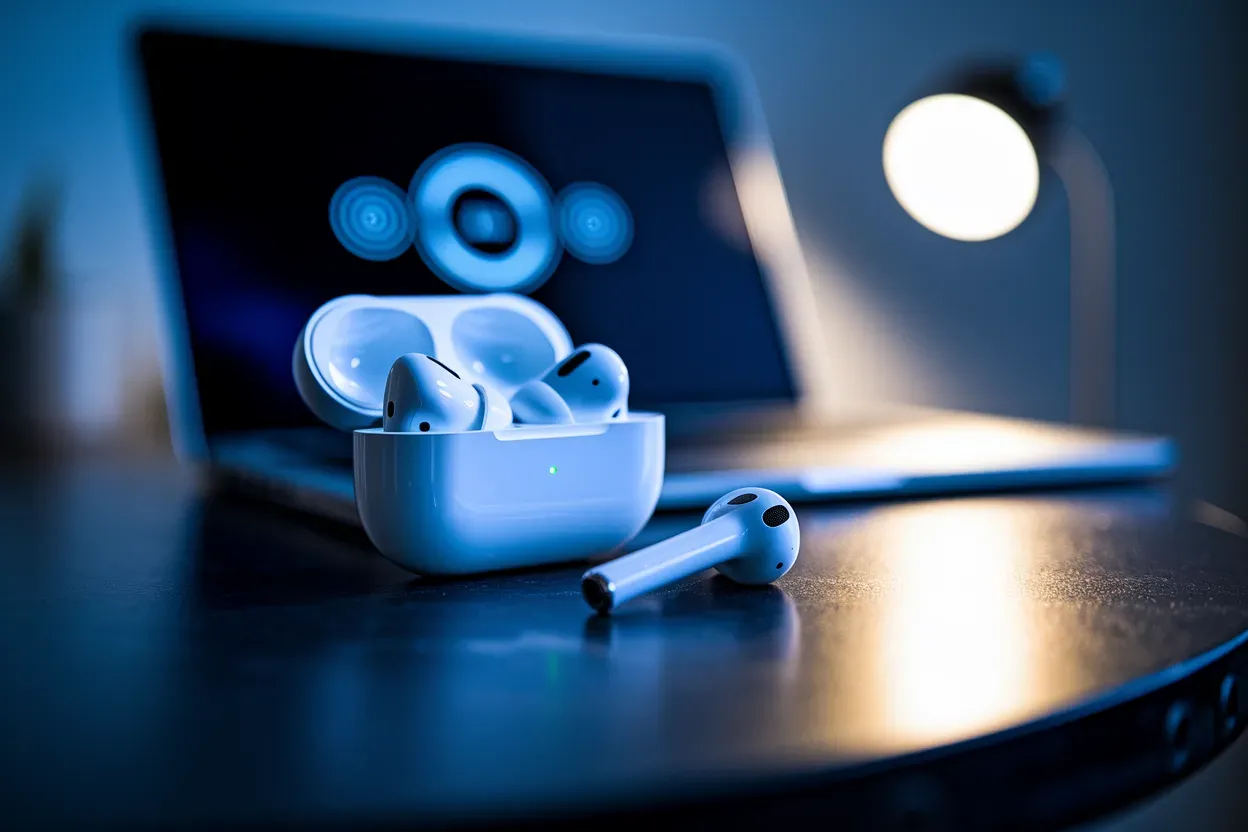
AirPods 4 є одними з найбільш очікуваних бездротових навушників, які забезпечують високу якість звуку та комфорт не лише в межах екосистеми Apple. Користувачі все частіше обирають цю модель як основну гарнітуру для роботи з ноутбуками на базі Windows або macOS. Використання сучасного протоколу Bluetooth гарантує стабільне з’єднання під час тривалих відеоконференцій у Zoom чи Microsoft Teams, перегляду мультимедійного контенту та прослуховування музики. Завдяки ергономічному дизайну та інтелектуальним функціям, навушники дозволяють вільно пересуватися кімнатою, зберігаючи чіткість сигналу, що критично важливо для продуктивної віддаленої роботи або навчання за комп’ютером.
Режим сполучення AirPods 4 за допомогою кнопки на футлярі
Для того, щоб ваш ноутбук зміг виявити нову гарнітуру, необхідно вручну перевести навушники у стан пошуку. Спочатку переконайтеся, що обидва вкладиші знаходяться всередині зарядного кейса, а його акумулятор має достатній рівень заряду. Відкрийте кришку футляра, але не виймайте самі навушники — це обов’язкова умова для активації Bluetooth-трансмітера у режимі видимості для сторонніх пристроїв, що не належать до вашого Apple ID.
Порядок активації з’єднання:
- Кнопка налаштування. Знайдіть круглу сенсорну кнопку на задній або передній частині кейса залежно від конкретної модифікації AirPods 4.
- Тривале натискання. Утримуйте кнопку протягом декількох секунд до моменту, поки світлодіод не почне реагувати.
- Світловий індикатор. Дочекайтеся, поки лампа на футлярі почне рівномірно миготіти білим кольором, що сигналізує про готовність до створення пари.
Механіка взаємодії може дещо відрізнятися у версії з активним шумопоглинанням, де індикатор розташований під передньою панеллю. Головне — не закривати кришку протягом усього процесу сполучення, інакше трансляція сигналу перерветься. Коли білий колір зміниться на зелений або згасне після завершення налаштувань на боці ноутбука, навушники будуть готові до експлуатації.
Підключення гарнітури до ноутбуків на Windows 11 та Windows 10
Операційні системи від Microsoft пропонують уніфікований інтерфейс для роботи з периферійними пристроями. У Windows 11 необхідно натиснути на іконку «Пуск» та перейти в розділ «Параметри», після чого обрати вкладку «Bluetooth та пристрої». Для Windows 10 шлях схожий: через «Налаштування» до меню «Пристрої». Переконайтеся, що перемикач Bluetooth знаходиться в активному стані, інакше ви не зможете розпочати пошук аксесуарів.
Після активації інтерфейсу натисніть кнопку «Додати пристрій» (у вигляді знака плюс). У вікні, що з’явиться, обов’язково оберіть найперший пункт, який зазвичай підписаний як «Bluetooth (миші, клавіатури, аудіо та інше)». Система почне сканування радіоефіру та відобразить список доступних гаджетів навколо вас. Знайдіть у переліку назву ваших навушників — за замовчуванням це AirPods 4 або ім’я, яке ви надали їм раніше в налаштуваннях iPhone.
Алгоритм реєстрації в системі:
- Вибір пристрою. Клацніть лівою кнопкою миші на назву навушників у списку знайдених Bluetooth-об’єктів.
- Очікування синхронізації. Дочекайтеся завершення реєстрації драйверів, що зазвичай займає від 5 до 15 секунд.
- Підтвердження статусу. Перевірте, чи з’явився під назвою гарнітури напис «Підключено для голосу та музики».
Робота AirPods 4 у парі з MacBook
Власники MacBook отримують перевагу завдяки глибокій інтеграції в екосистему. Якщо навушники вже були налаштовані на вашому iPhone, вони автоматично з’являться в списку доступних пристроїв на Mac за умови використання спільного Apple ID. Вам не потрібно щоразу натискати кнопку на кейсі — достатньо просто відкрити кришку футляра та вставити навушники у вуха, після чого система запропонує переключити звук одним кліком у спливаючому вікні або через «Пункт керування» (Control Center) у верхньому правому куті екрана.

Навіть при використанні сторонніх програм на macOS, AirPods 4 підтримують функцію швидкого перемикання між декількома активними джерелами звуку, що дозволяє миттєво прийняти виклик на iPhone під час роботи за ноутбуком без розірвання основного з’єднання.
Налаштування виводу звуку та мікрофона в системі
Іноді після створення пари звук продовжує відтворюватися через динаміки ноутбука. Це трапляється через пріоритети системних налаштувань, які потребують ручного коригування. У Windows натисніть на значок гучності в треї та змініть пристрій відтворення на ваші навушники. В macOS аналогічна дія виконується через розділ «Звук» у Системних параметрах, де потрібно перевірити як вкладку «Вихід», так і «Вхід» для активації мікрофона.
Параметри аудіопристроїв:
| Назва пристрою | Тип підключення | Призначення |
|---|---|---|
| AirPods 4 (Stereo) | Bluetooth A2DP | Прослуховування музики, фільмів |
| AirPods 4 (Hands-Free) | Bluetooth HFP/HSP | Дзвінки, конференції, мікрофон |
| Realtek Audio | Вбудована плата | Динаміки ноутбука за замовчуванням |
Важливо протестувати чутливість мікрофона перед початком важливої розмови. У налаштуваннях звуку перевірте шкалу вхідного сигналу — вона має активно реагувати на ваш голос. Якщо співрозмовники скаржаться на тихий звук, спробуйте підвищити рівень посилення в системних інструментах Windows або перевірити рівень гучності мікрофона в параметрах конфіденційності macOS. Коректний вибір профілю «Stereo» замість «Hands-Free» під час прослуховування музики значно покращить якість звучання, оскільки останній режим суттєво обмежує частотний діапазон заради роботи мікрофона.
Від’єднання та видалення навушників із пам’яті комп’ютера
Існує принципова різниця між простим розірванням сесії та повним видаленням даних про пристрій. Якщо ви просто хочете тимчасово припинити використання AirPods 4 на ноутбуці, достатньо натиснути «Від’єднати» (Disconnect) у меню Bluetooth. Це дозволить навушникам переключитися на телефон, але збереже їх у списку відомих гаджетів для майбутньої швидкої активації без повторного введення в режим пошуку.
Повне видалення (Forget device) необхідне у випадках, коли виникають системні помилки, затримки звуку або якщо ви плануєте передати навушники іншому користувачу. Після виконання цієї команди операційна система повністю стирає цифровий ключ ідентифікації. Для повторного підключення доведеться знову проходити процедуру з використанням кнопки на зарядному кейсі, як при першому знайомстві з пристроєм.
У Windows 11 для цього потрібно натиснути на три крапки біля назви гарнітури та обрати пункт «Видалити пристрій». Система надішле запит на підтвердження дії. Після того, як назва зникне зі списку, Bluetooth-модуль ноутбука перестане ігнорувати або конфліктувати з іншими аудіопристроями, що часто допомагає вирішити проблеми з «заїканням» звуку при одночасному підключенні миші та гарнітури.
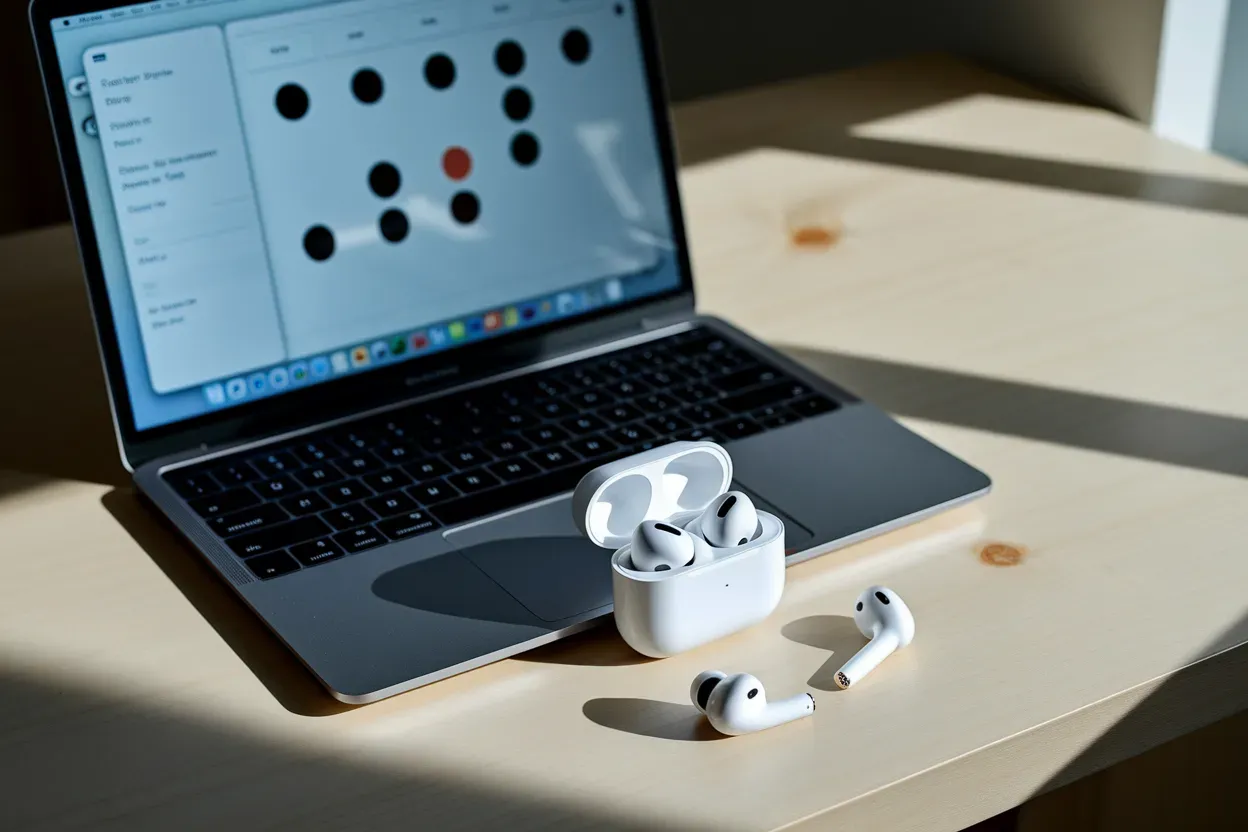
Користувачі macOS можуть видалити AirPods через натискання на іконку «i» поруч із назвою в системних параметрах. Там же можна вимкнути автоматичне підключення до цього Mac, якщо ви віддаєте перевагу ручному управлінню звуковими потоками. Пам’ятайте, що видалення навушників на одному пристрої Apple може призвести до їх зникнення з усієї вашої хмарної бази iCloud, якщо активна функція синхронізації аксесуарів.
Синхронізація через швидке меню Bluetooth
Для оперативної комутації не обов’язково щоразу відкривати основні налаштування системи. У Windows достатньо скористатися меню швидких дій у правому нижньому куті екрана (клавіші Win+A), де іконка Bluetooth дозволяє миттєво побачити статус гарнітури. Якщо навушники вже були раніше додані, просто натисніть на стрілку поруч із символом Bluetooth і оберіть потрібний гаджет для активації зв’язку.
Швидкі операції зі звуком:
- Активація з’єднання. Вибір моделі зі списку раніше сполучених об’єктів.
- Перевірка заряду. Перегляд рівня акумулятора (доступно в Windows 11 та macOS).
- Зміна джерела. Перемикання між вбудованими динаміками та AirPods.
У разі виникнення затримки, коли навушники вийняті з кейса, але звук не з’являється, спробуйте вимкнути та знову ввімкнути Bluetooth безпосередньо в цьому швидкому меню. Це ініціює примусовий перегляд активних радіочастот. На macOS іконка звуку в рядку меню дозволяє не лише підключитися, а й одразу обрати режим роботи: з шумопоглинанням або прозорістю, якщо ваша версія AirPods 4 підтримує ці технології.
Чи стане бездротова гарнітура основою вашого комфорту під час роботи?
Інтеграція AirPods 4 у щоденну роботу з ноутбуком забезпечує високий рівень свободи та якості аудіосупроводу незалежно від обраної платформи. Проста процедура першого сполучення через функціональну кнопку кейса та подальше налаштування системних параметрів гарантують стабільний зв’язок без технічних перешкод. Розуміння різниці між режимами роботи та вміння швидко керувати підключенням через швидке меню дозволяють зробити експлуатацію навушників максимально продуктивною, перетворюючи їх на незамінний інструмент для професійного спілкування та відпочинку.