
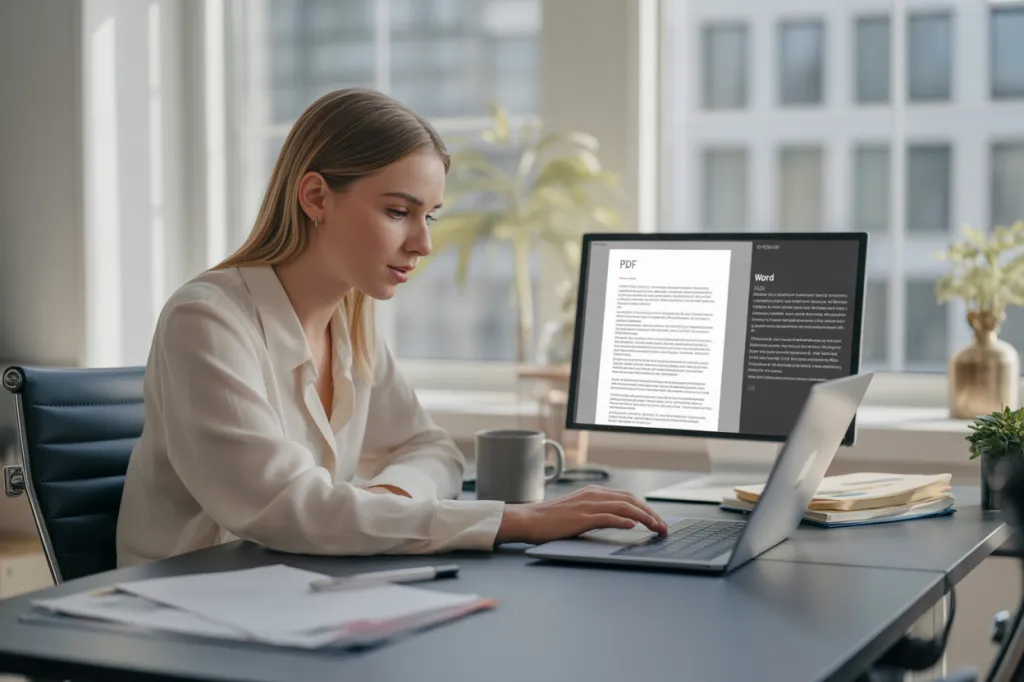
PDF зручний для перегляду і друку, але редагування в ньому майже завжди незручне. Найшвидший спосіб отримати редагований документ — конвертувати PDF у формат Word. Нижче — перевірені способи для комп’ютера та браузера, налаштування якості й поради для сканів з автоматичним розпізнаванням тексту.
Перетворення через Microsoft Word
У сучасних версіях Word є вбудована функція відкриття PDF з автоматичним перетворенням у .docx. Це працює найкраще для текстових PDF, згенерованих із програм, а не зі сканера.
Відкриття PDF у Word з автоматичним перетворенням
- Запустіть Word і оберіть «Файл» — «Відкрити», потім виберіть потрібний PDF і натисніть «Відкрити».
- Підтвердьте попередження про конвертацію. Word створить копію у форматі .docx і збереже вихідний PDF без змін.
- Перевірте розмітку та переноси. За потреби відкоригуйте стилі, розміри заголовків, міжрядкові інтервали та відступи.
- Збережіть як «Документ Word» .docx. Якщо потрібно, експортуйте назад у PDF після редагування.
Що відтворюється гірше у Word після конвертації
- Складні таблиці, багатоколонні макети, колонтитули з полями, гіперпосилання зі стилями, форми та інтерактивні елементи відтворюються неідеально.
- Якщо PDF є сканом з картинок, стандартний Word часто підставляє зображення сторінок без впізнавання тексту. У такому разі краще використати інструменти з OCR або відкрити файл через онлайн‑сервіси з розпізнаванням, а вже потім завершити редагування у Word.
Експорт у Word у настільному Adobe Acrobat
Настільний Acrobat має найточніший конвертор для документів зі складною версткою, багатомовним текстом і таблицями. Тут доступні профільні налаштування якості та розпізнавання тексту.
Швидкий експорт у DOCX або DOC
- Відкрийте PDF у Acrobat і оберіть «Експорт PDF» або «Експорт у», потім виберіть «Microsoft Word» і формат «Документ Word» .docx чи «Документ Word 97–2003» .doc.
- Задайте теку збереження та ім’я файлу. Після експорту відкрийте отриманий .docx у Word для остаточного вирівнювання розмітки.
Налаштування якості експорту
Перед збереженням відкрийте додаткові параметри експорту. Ключові режими збереження структури сторінки впливають на подальше редагування.
- Retain Flowing Text. Конвертор намагається зберегти логічну текстову структуру з абзацами та стилями. Документ легше редагувати, а текст поводиться природно під час змін. Дозволяє швидко переформатовувати, але складні дизайнерські елементи можуть спроститися.
- Retain Page Layout. Пріоритет максимальної візуальної схожості зі сторінкою PDF. Частіше використовує текстові блоки і фрейми, зберігає позиції елементів, але редагування стає менш зручним. Підходить для документів з фіксованою версткою, де важливий вигляд.
- Включення зображень і коментарів. Активуйте включення растрових зображень у вихідний .docx та вивантаження приміток і позначок як коментарів Word. Це спростить подальшу спільну роботу над текстом.
- Параметри розпізнавання тексту (OCR). Якщо PDF є сканом, увімкніть «Розпізнавання тексту» і оберіть мову. Для українських документів виберіть українську мову, за потреби додайте російську або англійську для змішаних файлів. Задайте належну якість розпізнавання, щоб мінімізувати помилки в буквах і переносах.
- Збереження таблиць. Увімкніть конвертацію таблиць як таблиць Word, а не як зображень. Це дозволить редагувати вміст осередків і використовувати стилі таблиць.
Після експорту перегляньте результат у Word. Для документів з багатоетапною версткою інколи доцільно комбінувати сторінки з різними режимами експорту, якщо частина файлу потребує максимальної точності відтворення, а інша — зручності редагування.
Конвертація через Adobe Acrobat Online у браузері
Онлайн‑версія дозволяє швидко перетворити PDF у .docx без встановлення програм. Це зручно, коли потрібна разова конвертація або коли працюєте на чужому комп’ютері.
- Відкрийте у браузері інструмент перетворення PDF у Word, завантажте файл зі свого диска або перетягніть його у вікно.
- Дочекайтеся завершення обробки і завантажте готовий .docx. Якщо в документі був скан, онлайн‑сервіс застосує OCR і спробує перетворити вміст на редагований текст.
- Відкрийте файл у Word і звірте переноси, збережені стилі, правильність розпізнавання українських літер. За потреби виправте помилки автоматичної заміни.
Перетворення через Google Диск і Google Документи
Google Документи вміють автоматично розпізнавати текст у PDF і конвертувати його у редагований файл, який можна завантажити як .docx.
- Завантажте PDF на Google Диск і клацніть по ньому правою кнопкою миші.
- Оберіть «Відкрити за допомогою» — «Google Документи». Сервіс виконає OCR і відкриє PDF як документ Google з редагованим текстом і картинками.
- Перевірте заголовки, абзаци, маркери списків і таблиці. У верхньому меню оберіть «Файл» — «Завантажити» — «Microsoft Word» .docx.
- Відкрийте .docx у Word для фінального форматування. Перевірте відступи, нумерацію сторінок, колонтитули та сторінкові розриви.
Якщо результат містить багато помилок розпізнавання, переконайтеся, що у налаштуваннях мови документа вказана українська, а вихідний PDF має достатню роздільну здатність та контрастність тексту. Для таблиць краще підвищити якість оригіналу перед завантаженням, інакше межі осередків визначаються неточно.
Що обрати для різних типів PDF
Вибір інструмента залежить від того, як створено ваш PDF і що для вас важливіше — точність вигляду чи легкість редагування.
| Тип PDF | Краще рішення | Ключові налаштування |
|---|---|---|
| Текстовий PDF, експортований з програми верстки або редактора. | Відкрити напряму у Word і зберегти як .docx. | Перевірити переноси, стилі заголовків і списків, скоригувати міжрядкові інтервали. |
| Скановані сторінки з чорно‑білим текстом. | Acrobat з увімкненим OCR або Google Документи. | Оберіть мову розпізнавання — українську, збільште контраст і роздільну здатність, експортуйте як редагований текст. |
| Складні таблиці, формули, схеми. | Acrobat з налаштуванням збереження таблиць. | Режим Retain Flowing Text для редагованих таблиць або Retain Page Layout для максимальної схожості вигляду. |
| Багатоколонний макет, буквиці, декоративні елементи. | Acrobat у режимі збереження макета сторінки. | Retain Page Layout, вручну виправити текст у текстових блоках після експорту. |
| Форми, поля для введення та інтерактивні елементи. | Експорт через Acrobat з подальшою доробкою у Word. | Поле форми часто перетворюється на таблицю або рамку. Перевірте вкладені підписи і підписи до полів. |
Як підготувати PDF для кращої конвертації
Якість джерела визначає 80 відсотків успіху під час конвертації. Навіть невеликі правки перед перетворенням помітно зменшують ручне доопрацювання.
- Зніміть пароль або обмеження друку, якщо вони встановлені. Багато конверторів не працюють із захищеними файлами.
- Якщо це скан, зробіть повторне сканування з роздільною здатністю не менше 300 dpi та з увімкненим вирівнюванням сторінок. Перекошені або розмиті зображення суттєво погіршують OCR.
- Підвищте контраст і приберіть шум. Темні фони, сіра сітка та артефакти заважають розпізнаванню літер і меж таблиць.
- Виправте обертання сторінок, обріжте зайві поля і порожні області. Рівні, акуратні сторінки краще перетворюються як у Word, так і в Acrobat.
- Для багатомовних документів виберіть усі потрібні мови в налаштуваннях OCR. Це зменшить кількість помилкових замін кирилиці на латиницю і навпаки.
Редагування результату у Word без зайвих втрат
Після перетворення найчастіше потрібне мінімальне доопрацювання. Важливо робити його інструментами Word, щоб не зламати структуру документа.
- Вмикайте відображення прихованих символів. Це допоможе побачити зайві розриви абзаців, м’які переноси і пробіли перед пунктуацією.
- Нормалізуйте стилі. Призначте «Звичайний», «Заголовок 1», «Заголовок 2» замість ручних шрифтів і розмірів. Це стабілізує відступи і зміст, якщо він є.
- Об’єднуйте розбиті рядки. Пошук і заміна допоможе прибрати м’які переноси і невидимі символи, що з’явилися під час конвертації.
- Перетворюйте текстові блоки на звичайний текст. Якщо документ збережено у режимі збереження макета, видаляйте зайві рамки, а текст копіюйте у чисті абзаци.
- Перевіряйте українську орфографію. Після OCR корисно запустити перевірку правопису і швидко виправити типові помилки у літерах і апострофах.
Коли корисно комбінувати інструменти
Іноді найкращий результат дає поєднання двох підходів. Наприклад, розпізнати скан у Google Документах із збереженням тексту, а потім доробити форматування у Word. Або експортувати складні розвороти через Acrobat у режимі збереження макета і впорядкувати стилі вже у Word. Якщо таблиці збереглися як картинки, спробуйте ще раз експортувати лише сторінки з таблицями з налаштуванням збереження таблиць і підставте їх у готовий .docx.
Поради щодо конфіденційності і великих файлів
Для документів з чутливими даними обирайте офлайн‑рішення на власному комп’ютері. Якщо файл дуже великий, розбийте його на розділи перед конвертацією, а потім зберіть у Word. Це зменшить навантаження на конвертор і знизить ризик зависань.
Щоб швидко відредагувати звичайний текстовий PDF, відкрийте його напряму у Word і збережіть у .docx. Для сканів та складних макетів краще підійде Acrobat з увімкненим OCR і правильним режимом збереження структури або Google Документи для безкоштовного розпізнавання. Перевірте результат, нормалізуйте стилі і приберіть зайві розриви — і ви отримаєте чистий, редагований документ без ручного набору тексту.