
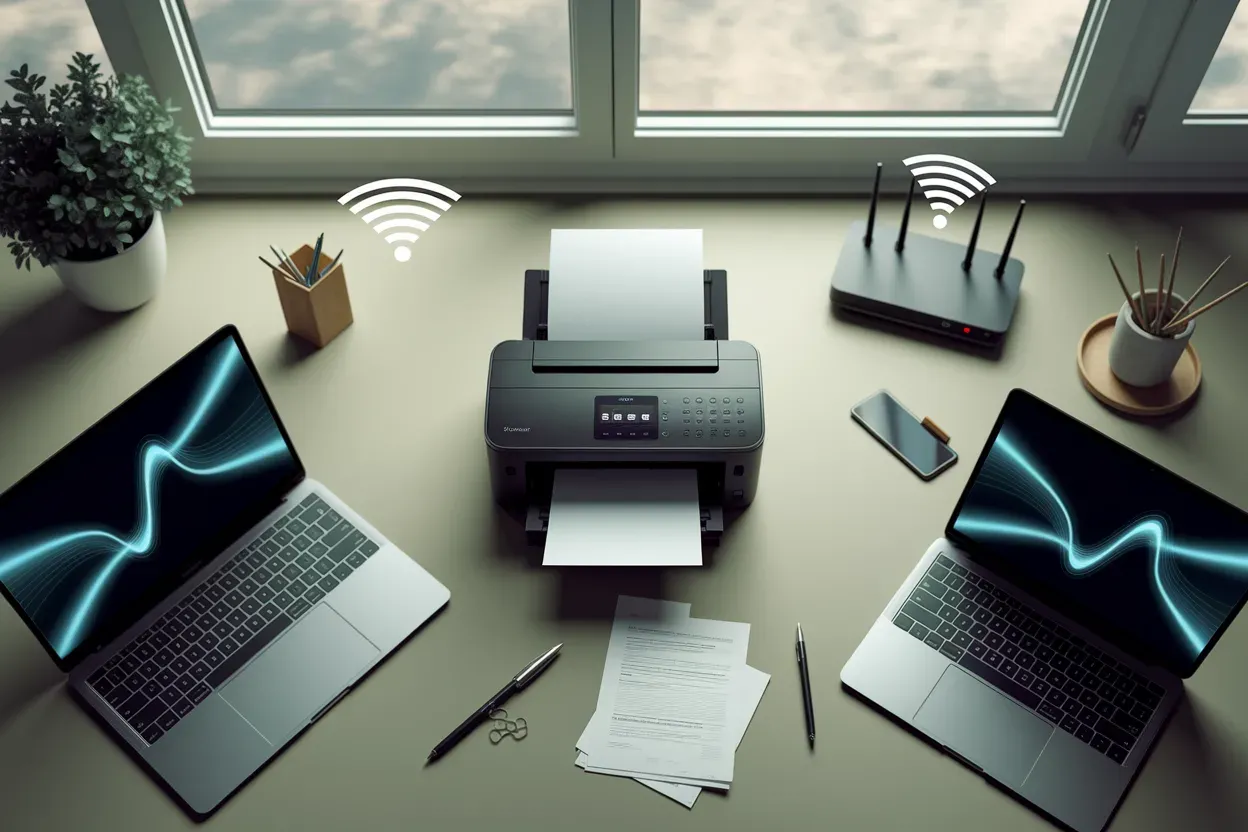
Сучасний цифровий простір вимагає максимальної мобільності та відсутності зайвих дротів, тому бездротовий друк став стандартом для домашнього використання та офісної роботи. Відмова від USB-кабелів дозволяє розміщувати техніку в будь-якій частині приміщення, забезпечуючи доступ до пристрою з декількох комп’ютерів або смартфонів одночасно.
Для успішної інсталяції важливо розуміти конкретні алгоритми дій, оскільки методика з’єднання суттєво різниться залежно від покоління обладнання, наявності дисплея на корпусі принтера та особливостей конфігурації локальної мережі. Кожен виробник пропонує власні інструменти, що потребують правильної послідовності кроків для стабільної роботи без розривів зв’язку.
З’єднання за допомогою кнопки WPS на роутері
Технологія Wi-Fi Protected Setup (WPS) створена для спрощеного підключення периферійних пристроїв до мережі без необхідності ручного введення довгих паролів безпеки.
Послідовність активації функції:
- Кнопка WPS. Знайдіть та натисніть відповідну клавішу на корпусі вашого маршрутизатора (зазвичай вона розташована на задній панелі).
- Індикатор принтера. Протягом двох хвилин натисніть кнопку Wi-Fi на самому принтері, доки світловий індикатор не почне активно блимати.
- Очікування сигналу. Дочекайтеся, поки лампочка на принтері перестане блимати і почне світитися рівним кольором, що свідчить про успішний обмін даними.
- Друк звіту. Для перевірки статусу можна роздрукувати сторінку конфігурації мережі, де буде вказано назву підключеної точки доступу.
Цей метод базується на автоматичному узгодженні протоколів шифрування між роутером та принтером, що значно економить час під час первинного налаштування техніки. Проте варто враховувати, що на деяких моделях маршрутизаторів функція WPS може бути вимкнена в адміністративній панелі з міркувань безпеки, що завадить швидкому з’єднанню.
Процес синхронізації зазвичай триває від 30 до 90 секунд, протягом яких пристрої обмінюються ключами безпеки. Якщо за цей час з’єднання не встановлено, індикатор принтера згасне або видасть помилку, що вимагатиме повторного натискання кнопок або перевірки налаштувань роутера через веб-інтерфейс за адресою 192.168.0.1 або подібною.
Налаштування через вбудований майстер на дисплеї
Пристрої, оснащені РК-панеллю, дозволяють виконати повний цикл підключення без використання сторонніх гаджетів, безпосередньо взаємодіючи з внутрішнім меню апарату.
Для початку роботи необхідно зайти в розділ параметрів, зазвичай позначений іконкою шестерні або антени, де розташовані інструменти керування бездротовим зв’язком.
Етапи ручного підключення:
- Пошук мереж. Оберіть пункт «Майстер налаштування бездротової мережі» для запуску сканування доступного ефіру.
- Вибір SSID. Знайдіть у списку назву своєї домашньої або офісної мережі та підтвердіть вибір кнопкою OK.
- Введення пароля. Використовуючи екранну клавіатуру, вкажіть ключ безпеки мережі (WPA/WPA2), дотримуючись регістру літер.
- Підтвердження. Натисніть кнопку завершення та дочекайтеся повідомлення про успішне встановлення IP-адреси.
Особливу увагу слід приділити введенню спецсимволів та цифр, оскільки на моделях без сенсорного екрана навігація здійснюється стрілками, що вимагає певної витримки. Якщо ваша мережа прихована, доведеться обрати пункт «Додати нову мережу» та прописати назву SSID вручну, інакше принтер просто не побачить точку доступу під час автоматичного сканування простору навколо себе.
Встановлення зв’язку через фірмове програмне забезпечення
Виробники друкарської техніки розробляють спеціалізовані додатки, які автоматизують процес інтеграції нового пристрою в екосистему користувача.
Надійне програмне забезпечення від розробника самостійно визначає оптимальні параметри порту та встановлює необхідні драйвери для коректної передачі завдань на друк.
Для реалізації цього методу потрібно завантажити офіційну утиліту, наприклад hp.com/go/hpsmart, canon.ua або epson.ua, та запустити процес додавання нового принтера. На першому етапі програма може попросити тимчасово з’єднати пристрій з комп’ютером через USB-кабель, щоб безпечно передати дані про Wi-Fi мережу безпосередньо в пам’ять принтера.
Після того як софт скопіює назву мережі та пароль, кабель можна від’єднувати — принтер самостійно перейде в режим очікування бездротових команд. Програма автоматично перевірить наявність оновлень мікропрограми (firmware), що важливо для стабільної роботи мережевих модулів та виправлення можливих багів у протоколах передачі даних.
Завершальним етапом стане поява іконки пристрою в системному треї або головному вікні додатка зі статусом «Готовий до друку». Тепер техніка доступна для всіх авторизованих користувачів мережі, а мобільні додатки дозволяють відправляти документи на друк прямо з хмарних сховищ або електронної пошти без участі стаціонарного комп’ютера чи ноутбука.
Конфігурація принтера в системі Windows
Операційна система Windows має вбудовані інструменти для автоматичного виявлення мережевих пристроїв, що значно спрощує життя користувачеві після підключення принтера до роутера.
Стандартні параметри портів:
| Протокол | Порт | Призначення |
|---|---|---|
| TCP/IP | 9100 | Стандартний друк Raw |
| WSD | 5357 | Веб-служби пристроїв |
| IPP | 631 | Інтернет-протокол друку |
Кроки для реєстрації пристрою:
- Меню налаштувань. Перейдіть у розділ «Параметри», оберіть «Пристрої» та натисніть на пункт «Принтери та сканери».
- Пошук обладнання. Натисніть кнопку «Додати принтер або сканер» і дочекайтеся завершення автоматичного сканування локальної мережі.
- Вибір моделі. Коли назва вашого пристрою з’явиться у списку, просто натисніть на неї та оберіть команду «Додати пристрій».
Бувають ситуації, коли система не бачить апарат автоматично через особливості налаштувань брандмауера або різні підмережі. У такому разі слід натиснути на посилання «Необхідний принтер відсутній у списку» та обрати варіант додавання за IP-адресою, яку можна дізнатися в налаштуваннях роутера або у звіті про стан мережі самого принтера.
Після введення коректної IP-адреси Windows самостійно підбере відповідний драйвер із власної бази або запропонує вказати шлях до завантажених файлів виробника. Важливо переконатися, що тип пристрою визначено саме як принтер, а не як невідомий мережевий об’єкт, щоб мати доступ до всіх функцій: від двостороннього друку до сканування в мережеву папку.
Особливості роботи з комп’ютерами macOS
Екосистема Apple максимально спрощує взаємодію з периферією завдяки власним розробкам, які мінімізують втручання користувача в технічні деталі налаштування портів.

Алгоритм додавання в macOS:
- Системне меню. Відкрийте «Системні параметри» (System Settings) через логотип Apple у верхньому лівому куті екрана.
- Принтери та сканери. Перейдіть до відповідного розділу та натисніть на іконку «+» (Додати принтер, сканер або факс).
- Вибір пристрою. У вікні, що відкрилося, оберіть свій принтер, який зазвичай відображається з типом підключення Bonjour або AirPrint.
Ключову роль тут відіграє технологія AirPrint, яка дозволяє пристрою миттєво ставати доступним для друку без інсталяції важких пакетів драйверів. Якщо принтер підтримує цей стандарт, macOS автоматично налаштує чергу друку та параметри якості, забезпечуючи ідеальну сумісність шрифтів та графічних елементів без додаткових маніпуляцій з боку власника техніки.
У випадках використання специфічного професійного обладнання може знадобитися вибір конкретного драйвера в меню «Використовувати» під час додавання пристрою. Це дозволяє активувати розширені можливості, такі як керування кольоропробами або вибір специфічних лотків для паперу, які не завжди доступні в базовому режимі AirPrint, проте для домашнього використання стандартних налаштувань зазвичай цілком достатньо.
Використання прямого з’єднання через Wi-Fi Direct
Технологія Wi-Fi Direct дозволяє створити персональну бездротову точку доступу безпосередньо на принтері, що є ідеальним рішенням за відсутності стаціонарного роутера.
Цей метод забезпечує прямий канал зв’язку між вашим смартфоном чи ноутбуком та друкарським апаратом, працюючи за принципом «точка-точка». Для активації режиму необхідно знайти відповідну опцію в меню принтера або натиснути комбінацію кнопок (зазвичай Wi-Fi та Info одночасно), після чого пристрій почне транслювати власну мережу з назвою моделі.
Наступним кроком є підключення гаджета до цієї нової мережі через стандартний пошук Wi-Fi у налаштуваннях телефона чи комп’ютера. Пароль для доступу найчастіше складається з восьми цифр (наприклад, 12345678) і вказаний на самому корпусі, на дисплеї або у роздрукованому інформаційному листку, який можна отримати тривалим натисканням кнопки скасування чи інформації.
Варто пам’ятати, що під час використання Wi-Fi Direct ваш мобільний пристрій може втратити доступ до інтернету, якщо він не підтримує одночасну роботу з двома мережами. Цей варіант найкраще підходить для швидкого друку фотографій чи документів у «польових» умовах або коли гостям потрібно роздрукувати файл без надання їм доступу до основної локальної мережі будинку чи офісу.
Чи залежить успіх налаштування від обраного методу?
Аналіз показує, що результативність підключення прямо залежить від технічного покоління принтера та архітектури вашої мережі, де кожен спосіб має свої переваги для конкретних умов експлуатації. Використання автоматичних протоколів на кшталт WPS або AirPrint максимально спрощує процес, тоді як ручна конфігурація IP-адрес чи використання Wi-Fi Direct стають незамінними у складних мережевих середовищах. Головне — дотримуватися послідовності кроків, що гарантує стабільний відгук обладнання без необхідності постійного перепідключення кабелів.