
Збереження телефонної книги на фізичному носії залишається надійним способом страхування особистих даних від збоїв систем.
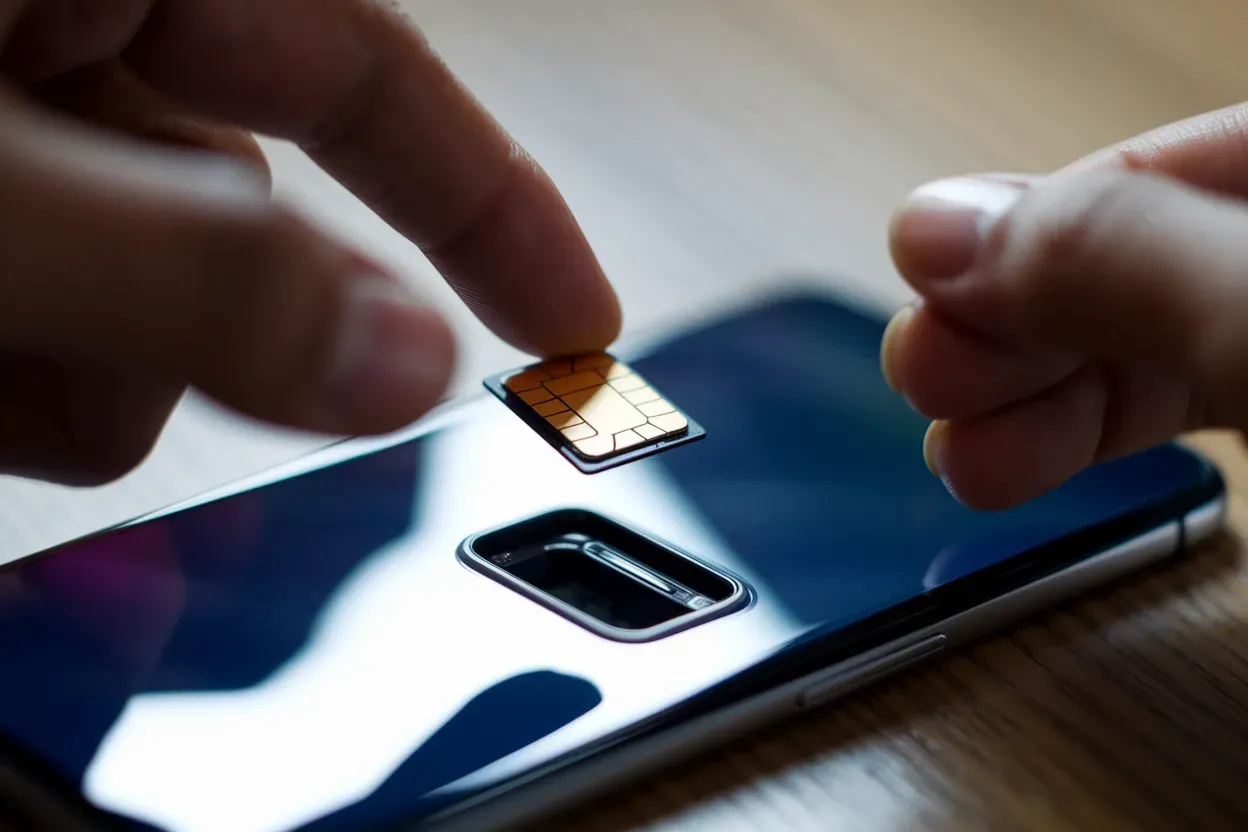
Запис номерів на SIM-карту дозволяє миттєво відновити доступ до бази контактів при переході на новий пристрій без необхідності авторизації у хмарних сховищах чи наявності швидкісного інтернету. Це критично важливо в умовах нестабільного зв’язку або під час використання простих мобільних апаратів, де цифрова синхронізація недоступна, а фізичне перенесення чіпа гарантує безперервність комунікації.
Технічні ліміти SIM та підготовка даних
Перед початком процедури важливо врахувати, що обсяг пам’яті сучасних карток обмежений і не дозволяє зберігати розширену інформацію про абонентів.
| Тип носія | Обсяг пам’яті (контакти) | Обмеження довжини імені |
|---|---|---|
| Стандартна SIM | до 200 записів | 14—20 символів |
| Micro-SIM | до 250 записів | 16—24 символи |
| Nano-SIM | 250 записів | до 28 символів |
Через архітектурні особливості чіпів на карту можна записати лише ім’я та один основний номер телефону для кожного запису. Фотографії, дати народження, адреси електронної пошти або додаткові номери, прив’язані до однієї картки контакту в смартфоні, будуть автоматично відсічені при копіюванні, тому варто заздалегідь перевірити вміст записів.
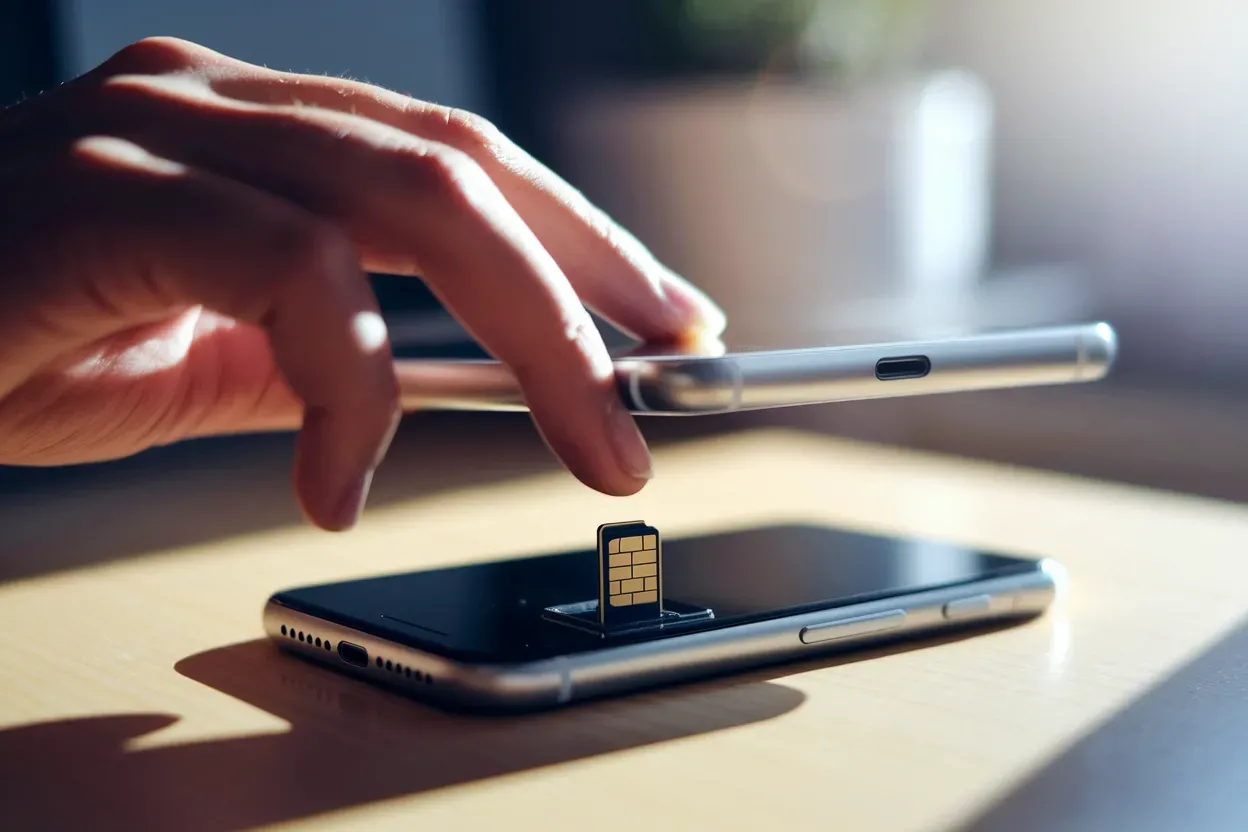
Необхідно також переконатися, що поточний реєстр контактів не перевищує ліміт пам’яті SIM-картки, який зазвичай становить 250 осередків. Якщо ваша телефонна книга значно більша, доведеться проводити операцію у кілька етапів з використанням різних карток або вручну відфільтрувати пріоритетні номери, щоб уникнути помилок переповнення під час процесу запису даних на мікросхему.
Перенесення телефонної книги на Android-пристроях
Більшість смартфонів з операційною системою від Google мають вбудований інструментарій для прямого експорту даних на встановлений чіп оператора.
- Відкрийте системний додаток «Контакти».
- Перейдіть у меню налаштувань або вкладку «Керування контактами».
- Виберіть пункт «Імпорт/Експорт».
- Вкажіть джерело копіювання (телефон або Google-аккаунт).
- Оберіть цільове сховище — SIM-картка.
- Позначте потрібні номери та натисніть «ОК» або «Експорт».
Процес зазвичай займає від декількох секунд до хвилини, залежно від продуктивності пристрою та кількості вибраних елементів для копіювання.
Шлях до потрібної функції може дещо відрізнятися залежно від версії Android та фірмової оболонки виробника (наприклад, One UI від Samsung або MIUI від Xiaomi). Зазвичай опція прихована за іконкою шестерні або трьох крапок у верхньому куті екрана додатка «Контакти», де в розділі керування номерами ви знайдете можливість вибрати конкретних абонентів або натиснути кнопку «Вибрати всі» для масового копіювання на чіп.
Після завершення операції рекомендується перевірити коректність відображення імен на картці, оскільки система могла обрізати занадто довгі назви. У деяких моделях смартфонів функція прямого експорту на SIM може бути заблокована на рівні прошивки з міркувань безпеки, що вимагатиме використання додаткових інструментів для синхронізації, доступних у магазині Play Store, наприклад, play.google.com.
Експорт номерів у системі iOS
Компанія Apple використовує закриту екосистему, де пріоритетним методом збереження інформації є хмарне сховище iCloud, а не фізична пам’ять картки.
На пристроях iPhone відсутня штатна функція для прямого перенесення контактів з внутрішньої пам’яті телефону на SIM-картку штатними засобами iOS.
Таке обмеження пов’язане з політикою безпеки даних користувача та технічними особливостями операційної системи.
Для вирішення цього завдання власникам iPhone доводиться використовувати обхідні шляхи, такі як синхронізація через обліковий запис Microsoft Exchange або Google. Необхідно зайти в «Параметри», вибрати розділ «Пошта» або «Контакти», додати відповідний обліковий запис і активувати перемикач синхронізації контактів, що дозволить пізніше вивантажити ці дані на інший пристрій з підтримкою запису на карту.
Нюанси роботи з контактами на iOS:
- Імпорт з SIM. Доступний лише зворотний процес перенесення номерів з картки в пам’ять iPhone через налаштування контактів.
- Стороннє ПЗ. Для експорту на чіп можна використовувати додатки на кшталт Copy to SIM, доступні в App Store.
- Обмеження версій. На нових версіях iOS можливість запису на фізичний чіп стає дедалі складнішою без використання Mac чи PC.
Копіювання контактів на кнопкових телефонах
Механіка роботи із застарілими мобільними апаратами відрізняється максимальною простотою, оскільки в них пам’ять SIM-карти часто є основним сховищем за замовчуванням.
Порядок дій у звичайних телефонах:
- Меню книги. Увійдіть у «Контакти» та знайдіть розділ «Функції» або «Опції».
- Копіювання. Виберіть пункт «Скопіювати все» або «Перемістити контакти».
- Напрямок. Вкажіть напрямок «З телефону на SIM».
- Підтвердження. Дочекайтеся завершення копіювання, не вимикаючи пристрій.
Якщо потрібно перенести лише певні дані, у списку номерів слід виділяти кожного абонента окремо через меню функцій, вибираючи команду «Копіювати на SIM».
Важливо пам’ятати, що при переміщенні (а не копіюванні) дані з пам’яті самого телефону будуть видалені, залишаючись лише на чіпі. Кнопкові телефони зазвичай не підтримують складні структури імен, тому перед масовим перенесенням варто переконатися, що назви контактів не містять специфічних символів, які можуть некоректно відображатися або призвести до збою запису під час процедури.
Використання зовнішніх файлів формату VCF
Створення універсального файлу візитки є найбільш надійним методом для перенесення бази номерів між пристроями різних брендів та поколінь.
Метод полягає в експорті всієї телефонної книги в один файл з розширенням .vcf (vCard), який зберігається у внутрішній пам’яті телефону або на карті SD. Цей формат підтримується майже всіма сучасними смартфонами та комп’ютерними поштовими клієнтами, що робить його ідеальним посередником для подальшого запису даних на SIM-картку через пристрій, який підтримує таку функцію.
Для реалізації цього способу потрібно знайти в налаштуваннях додатка «Контакти» пункт «Експорт у файл .vcf» і зберегти його в кореневу папку пристрою.
| Параметр контакту | Збереження у VCF | Збереження на SIM |
|---|---|---|
| Прізвище та ім’я. | Повне збереження | Обрізання символів |
| Основний номер. | Так | Так |
| Додаткові телефони. | Так | Ні (ігноруються) |
| Фото та мелодія. | Так | Ні |
Після створення файлу його можна переслати через месенджер, електронну пошту або Bluetooth на інший смартфон, де опція запису на SIM-картку активна і працює без обмежень. Це дозволяє уникнути проблем із сумісністю операційних систем та зберегти резервну копію всієї книги на комп’ютері або у хмарному сховищі, наприклад, drive.google.com, для подальшого використання.
Такий підхід гарантує, що навіть у разі втрати фізичного носія або виходу смартфона з ладу, у вас залишиться структурований архів контактів. Файл VCF можна легко відредагувати на ПК, видаливши зайві поля перед тим, як імпортувати його на картку пам’яті, що дозволить максимально ефективно використовувати обмежений простір SIM-чіпа без втрати важливої інформації про абонентів.
Чи залишається актуальним фізичне зберігання номерів сьогодні?
Вибір способу копіювання даних залежить від технічних можливостей вашого апарата та загальної кількості контактів, але фізичне збереження номерів на SIM-карті залишається єдиним методом, що забезпечує повну автономність. Незважаючи на тотальне панування хмарних сервісів, наявність копії бази на чіпі гарантує доступ до зв’язку в екстрених ситуаціях, коли потрібно швидко змінити розряджений смартфон на простий кнопковий телефон або за відсутності доступу до облікових записів. Це надійний фундамент персональної цифрової безпеки, який не залежить від стабільності серверів чи наявності Wi-Fi.