

Перехід на eSIM став логічним кроком в еволюції мобільних технологій Apple, що дозволило відмовитися від пластикових карток на користь вбудованого чіпа. Процес міграції номера на новий смартфон тепер інтегрований безпосередньо в операційну систему iOS, що робить його максимально швидким. Використання віртуальних сім-карт не лише звільняє місце всередині корпусу для інших компонентів, а й значно підвищує безпеку даних: таку карту неможливо витягнути з вимкненого пристрою у разі його втрати.
Ключові технічні вимоги для успішної міграції профілю
Перш ніж розпочати процес перенесення, необхідно переконатися, що обидва пристрої відповідають технічним стандартам Apple. Найголовнішою умовою є наявність операційної системи iOS 16 або новішої версії на обох смартфонах, оскільки саме в цій ітерації було впроваджено функцію безпосереднього передавання віртуальних номерів між гаджетами. Також важливо перевірити, чи активовано на пристроях двоетапну автентифікацію для Apple ID.
Базовий перелік необхідних умов:
- Версія системи. Обидва iPhone повинні працювати на актуальній iOS.
- Бездротові модулі. На старому та новому пристроях має бути активований Bluetooth.
- Інтернет-з’єднання. Наявність стабільної мережі Wi-Fi є критичною для зв’язку з серверами Apple та оператора.
- Єдиний обліковий запис. Смартфони мають бути прив’язані до одного і того самого Apple ID.
- Близькість пристроїв. Телефони повинні знаходитися поруч протягом усього процесу активації.
Важливо пам’ятати, що деякі моделі iPhone, виготовлені для ринку Китаю, Гонконгу чи Макао, можуть мати фізичні обмеження на використання eSIM, тому перед початком процедури варто переконатися в апаратної підтримці технології саме вашим екземпляром. Обидва телефони мають бути розблоковані, а на старому пристрої не повинен бути встановлений режим енергозбереження, який може обірвати сесію передачі даних.
Автоматичне перенесення номера при першому налаштуванні пристрою
Найбільш органічний спосіб перенести свій номер — скористатися функцією Швидкий старт (Quick Start) безпосередньо під час розпакування та першого увімкнення нового iPhone. Система автоматично розпізнає старий телефон поруч і запропонує перенести не лише програми та фотографії, а й активні тарифні плани стільникового зв’язку.
Послідовність дій у процесі активації:
- Розмістіть новий iPhone біля старого та увімкніть його.
- Оберіть на старому пристрої опцію налаштування нового гаджета за допомогою свого Apple ID.
- Дочекайтеся появи екрана «Налаштування стільникового зв’язку» на новому смартфоні.
- Виберіть номери телефону, які ви бажаєте перенести.
- Підтвердіть дію на старому iPhone, ввівши код перевірки або двічі натиснувши бічну кнопку для авторизації через Face ID чи Touch ID.
- Зачекайте, поки індикатор зв’язку на новому пристрої не відобразить активну мережу.
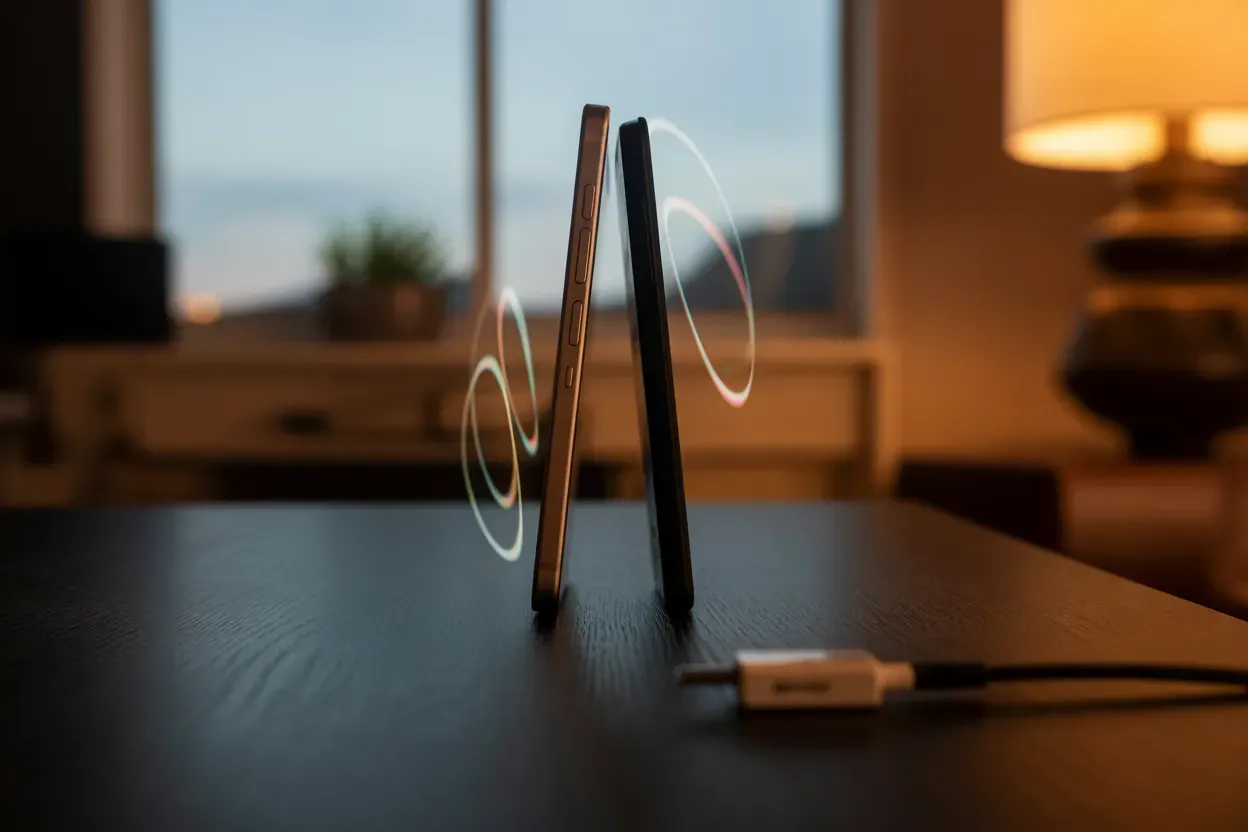
Після завершення міграції на екрані з’явиться сповіщення про успішну активацію. Варто враховувати, що після того, як номер стане активним на новому смартфоні, він автоматично перестане працювати на старому. Не вимикайте пристрої та не розривайте Wi-Fi з’єднання, доки процес не завершиться повністю, оскільки це може призвести до збою профілю, що вимагатиме звернення до підтримки оператора.
Використання функції Quick Transfer у меню налаштувань
Якщо ви вже налаштували новий iPhone як чистий пристрій або пропустили крок міграції номерів на початку, перенести eSIM можна в будь-який момент через системні параметри. Цей метод зручний тим, що дозволяє вибірково переносити конкретні профілі, якщо на старому пристрої їх було декілька (наприклад, робочий та особистий).
Алгоритм ручного перенесення:
- Меню стільникових даних. Перейдіть у розділ Параметри, оберіть пункт Стільникові дані та натисніть Додати eSIM.
- Джерело переносу. У вікні, що з’явиться, виберіть опцію Перенести з iPhone поруч.
- Вибір номера. Система відобразить список доступних номерів на вашому старому смартфоні.
- Авторизація. Підтвердьте запит на старому iPhone, дотримуючись інструкцій на екрані.
Цей процес зазвичай займає від 2 до 5 хвилин залежно від швидкості відповіді серверів мобільного оператора. Важливо, щоб на новому iPhone не було встановлено жодних обмежень у розділі Екранний час, які могли б блокувати зміни в налаштуваннях стільникового зв’язку. Після завершення процедури переконайтеся, що в пункті Стільникові плани відображається правильна назва оператора та номер телефону.
Активація профілю за допомогою QR-коду оператора
У випадках, коли пряме перенесення за технологією Apple не підтримується мережею або виникає технічна помилка, використовується класичний метод сканування QR-коду. Більшість сучасних провайдерів дозволяють згенерувати такий код у своєму мобільному додатку або отримати його на електронну пошту після проходження ідентифікації. Для цього потрібно зайти в розділ Параметри, обрати Додати eSIM та замість пошуку пристроїв поруч натиснути Використати QR-код.
Важливо розуміти, що кожен QR-код для eSIM зазвичай є одноразовим або має лімітовану кількість активацій. Як тільки ви успішно відсканували код на новому пристрої, цифровий профіль на попередньому смартфоні буде безповоротно видалено, тому переконайтеся, що на новому гаджеті є доступ до інтернету для завершення реєстрації в мережі.
Особливості перенесення номерів українських операторів
В Україні підтримка нативного сервісу Apple Quick Transfer ще не стала масовим стандартом для всіх гравців ринку. Хоча технічно iOS готова до прямого переносу, системи безпеки деяких операторів вимагають додаткової верифікації особи через фірмові застосунки або державний сервіс Дія. Це робиться для того, щоб запобігти несанкціонованому викраденню номера зловмисниками через віддалений доступ.
Методи міграції eSIM в українських мережах:
| Оператор | Основний метод перенесення | Додаткові вимоги |
|---|---|---|
| Kyivstar | Застосунок Мій Київстар | Повторне замовлення заміни через додаток або QR-код |
| Vodafone | Застосунок My Vodafone | Авторизація та купівля ваучера заміни або ідентифікація |
| lifecell | Прямий перенос / QR-код | Найчастіше підтримує стандартний Quick Transfer |
Для абонентів київстар.ua та vodafone.ua процедура часто вимагає спочатку видалити профіль на старому пристрої (або просто залишити його неактивним) та активувати новий запит у додатку. lifecell.ua часто дозволяє переносити номер без зайвих маніпуляцій, якщо обидва пристрої мають актуальну версію ОС. У разі виникнення проблем із мережею після перенесення, оператори рекомендують на кілька хвилин увімкнути Авіарежим для примусового перереєстрування пристрою у найближчій вежі зв’язку.
Налаштування параметрів стільникових даних після активації
Як тільки індикатор зв’язку у верхньому куті екрана показав наявність мережі, необхідно провести фінальне налаштування. iOS запропонує вам призначити ярлики для кожного номера. Це критично важливо для власників декількох eSIM, щоб не плутати, з якої лінії здійснюється вихідний дзвінок або використовується мобільний трафік. Ви можете обрати стандартні назви або створити власні, наприклад, Основний чи Закордонний.
Наступним кроком є вибір пріоритетної лінії для сервісів iMessage та FaceTime. Система запитає, який номер використовувати як ідентифікатор для повідомлень та відеодзвінків. Також варто зайти в меню Параметри > Стільникові дані > Стільникова мережа даних і перевірити налаштування APN. Хоча для більшості мереж ці параметри підтягуються автоматично, іноді їх потрібно прописати вручну для коректної роботи 4G або 5G.
Якщо після перенесення ви помітили, що інтернет працює нестабільно, спробуйте скинути налаштування мережі. Це не видалить вашу eSIM, але оновить конфігурацію підключення до веж оператора. Також переконайтеся, що в налаштуваннях обрано правильний режим передачі даних (LTE або 5G Auto), що допоможе оптимізувати витрату заряду акумулятора при постійному пошуку швидкого сигналу.
Чи варта зручність цифрової карти витраченого часу?
Процес перенесення eSIM на iPhone демонструє, як технології спрощують побутові завдання, перетворюючи візит до магазину зв’язку на кілька кліків у меню налаштувань. Хоча деякі українські оператори все ще вимагають використання власних додатків для міграції через питання безпеки, загальна тенденція спрямована на повну автоматизацію. Враховуючи можливість зберігати до восьми профілів на одному пристрої та перемикатися між ними за секунди, такий метод керування зв’язком є найвигіднішим для сучасного користувача.