


Стабільне інтернет-з’єднання є критичним фактором для розкриття потенціалу сучасного Smart TV, оскільки саме воно забезпечує безперебійний доступ до стрімінгових платформ, таких як netflix.com або youtube.com. Бездротове підключення через Wi-Fi залишається найбільш затребуваним методом інтеграції телевізора в домашню цифрову мережу. Це позбавляє власника необхідності прокладати кабелі через усю оселю, зберігаючи мобільність пристрою та естетичний вигляд інтер’єру.
Підготовчі дії та перевірка мережевих параметрів
Перед початком налаштування переконайтеся, що ваш маршрутизатор увімкнений, а інтернет-сигнал активний на інших пристроях, наприклад, смартфоні чи ноутбуці.
Для успішної авторизації необхідно заздалегідь виписати точну назву вашої мережі (SSID) та пароль до неї, враховуючи регістр символів.
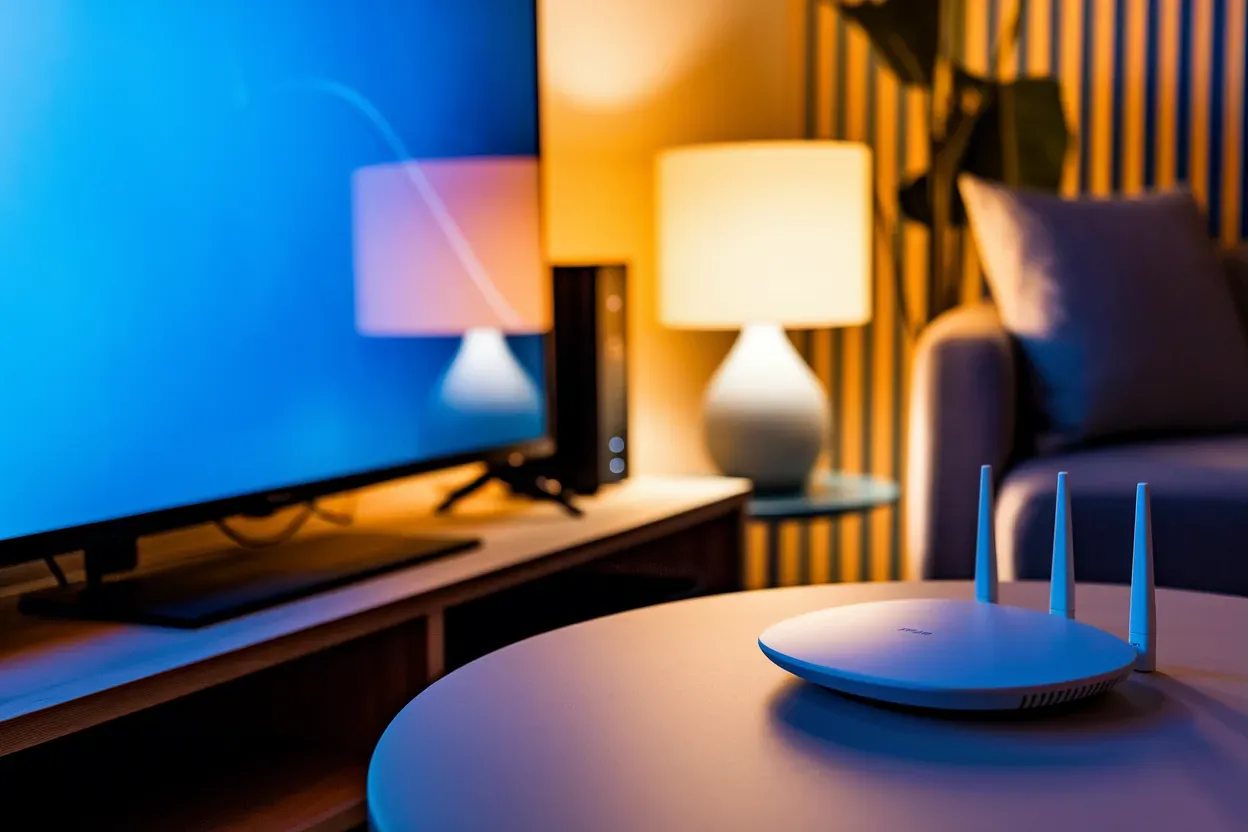
Важливо розмістити роутер на оптимальній відстані від телевізора, оскільки масивні стіни або побутова техніка можуть створювати суттєві перешкоди. Якщо сигнал слабкий, спробуйте переставити маршрутизатор вище або скористайтеся ретранслятором. Переконайтеся, що в налаштуваннях роутера не встановлено обмежень на кількість одночасно підключених пристроїв, що часто стає причиною відмови у доступі.
Алгоритм стандартного підключення через інтерфейс ТБ
Для активації бездротового модуля необхідно відкрити головне меню за допомогою пульта дистанційного керування та перейти до системних налаштувань.
Порядок налаштування з’єднання:
- Меню. Відкрийте розділ налаштувань мережі.
- Пошук. Оберіть пункт бездротового типу підключення.
- Вибір. Знайдіть назву своєї точки доступу у переліку.
- Пароль. Введіть ключ безпеки за допомогою екранних символів.
- Фінал. Натисніть кнопку підтвердження або «Готово».
Під час роботи з віртуальною клавіатурою будьте уважні: великі та малі літери сприймаються системою як різні знаки. Використовуйте кнопку перемикання мови або регістра на екрані, щоб уникнути помилок при введенні пароля, який зазвичай вказаний на наклейці знизу роутера.
Після завершення введення телевізор проведе автоматичну перевірку зв’язку зі шлюзом та серверами виробника. Якщо все виконано правильно, на екрані з’явиться повідомлення про успішне встановлення з’єднання, після чого ви зможете користуватися вбудованим браузером або встановленими додатками. У разі невдачі система запропонує повторити введення даних або перевірити стан мережевого обладнання самостійно.
Використання технології WPS для швидкої синхронізації
Метод WPS дозволяє з’єднати пристрої без ручного введення пароля, що значно спрощує процес для користувача. Ця технологія базується на автоматичному обміні ключами шифрування між маршрутизатором та телевізором.
Для активації необхідно знайти в меню мережевих налаштувань пункт «WPS» або «PBC» та натиснути однойменну кнопку на корпусі роутера. Майте на увазі, що активне вікно для синхронізації зазвичай триває не більше двох хвилин, протягом яких пристрої повинні знайти один одного. Якщо процедура не завершилася успішно з першого разу, перевірте, чи не вимкнено функцію WPS у внутрішніх параметрах безпеки вашого маршрутизатора через веб-інтерфейс.
Особливості налаштування Smart-систем різних виробників
Інтерфейси сучасних телевізорів відрізняються структурою меню та назвами розділів, що відповідають за вихід у глобальну мережу.
Різниця в навігації брендів:
| Бренд | Розділ меню | Тип з’єднання |
|---|---|---|
| Samsung | Загальні | Мережа |
| LG | Усі налаштування | З’єднання |
| Sony | Налаштування | Мережа та інтернет |
У системі Tizen (Samsung) шлях зазвичай виглядає як «Налаштування — Загальні — Мережа — Відкрити налаштування мережі — Бездротова». Операційна система WebOS від LG вимагає переходу через іконку шестерні до пункту «З’єднання», де окремо винесено налаштування Wi-Fi. Для Android TV (Sony, Philips) характерне виведення значка мережі у верхній правий кут головного екрана, що дозволяє миттєво перейти до списку доступних точок доступу.
Незважаючи на візуальні відмінності, логіка дій залишається ідентичною для всіх платформ: знайти розділ комунікацій та активувати Wi-Fi адаптер.
Завжди оновлюйте програмне забезпечення телевізора, оскільки нові версії прошивок містять актуальні драйвери для стабільної роботи бездротових модулів.
Ручне введення мережевих реквізитів та IP-адрес
Бувають ситуації, коли автоматичне отримання IP через протокол DHCP не спрацьовує через специфічні налаштування провайдера або маршрутизатора. У такому разі необхідно перевести налаштування IP у режим «Вручну» безпосередньо у вікні редагування властивостей мережі.
Параметри для статичного налаштування:
- IP-адреса. Унікальний номер пристрою в локальній мережі.
- Маска підмережі. Зазвичай має стандартне значення 255.255.255.0.
- Шлюз. Адреса вашого роутера, частіше за все 192.168.0.1.
- Сервери DNS. Вузли для розшифровки доменних імен сайтів.
Якщо телевізор підключився до Wi-Fi, але сайти не завантажуються, спробуйте прописати публічні адреси DNS від Google — 8.8.8.8 або 8.8.4.4.
Така маніпуляція часто допомагає обійти блокування внутрішніх сервісів виробника, які можуть виникати через некоректну роботу серверів провайдера. Після введення всіх цифрових значень обов’язково збережіть налаштування та перезавантажте пристрій для їх активації. Пам’ятайте, що IP-адреса телевізора не повинна збігатися з адресами інших гаджетів у домі, інакше виникне конфлікт інтересів у мережі.
Вирішення апаратних та програмних перешкод зв’язку
Відсутність сигналу або регулярні обриви з’єднання можуть бути спровоковані застарілою прошивкою телевізора, яка не підтримує сучасні протоколи шифрування.
Ще однією розповсюдженою причиною є перевантаження радіоканалу, коли багато сусідських мереж працюють на тій самій частоті, створюючи інтерференцію. У таких випадках рекомендується змінити номер каналу в налаштуваннях роутера або перейти на менш завантажений діапазон.
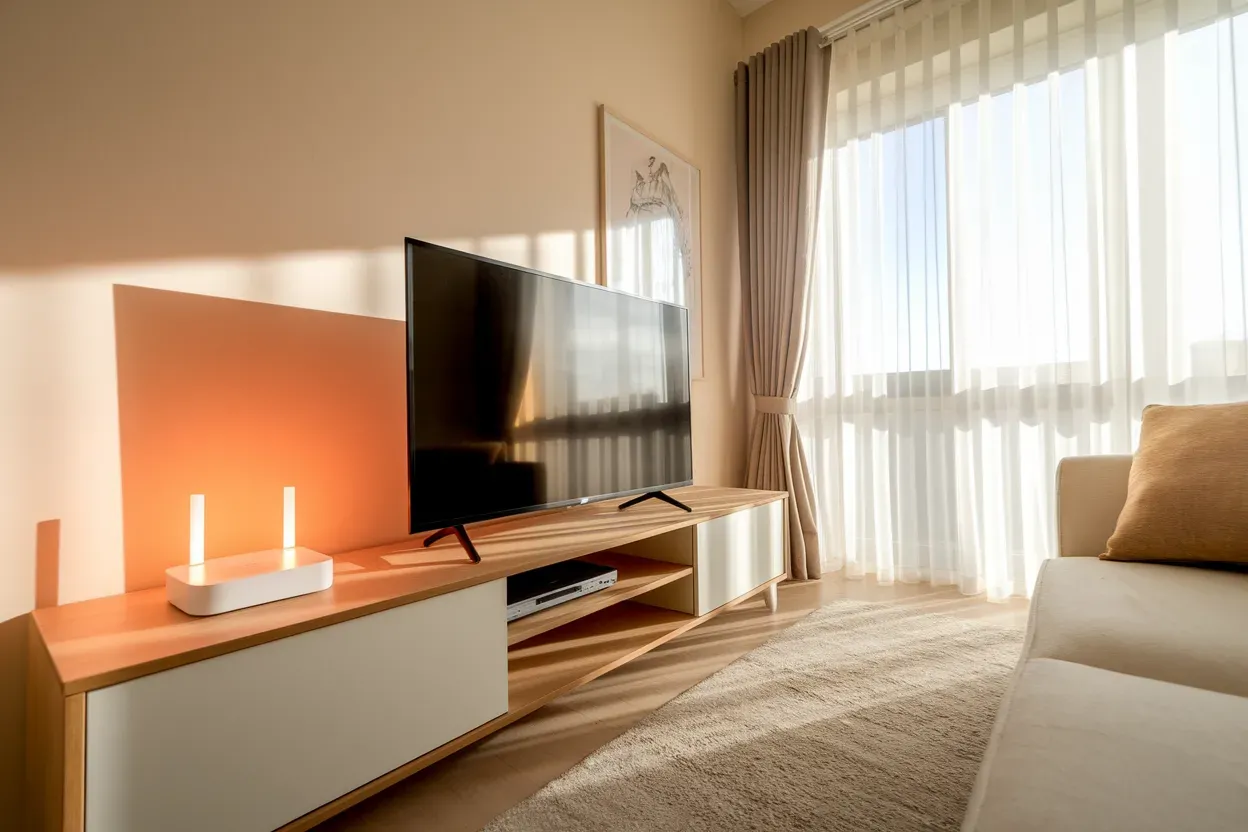
Скидання мережевих налаштувань до заводських значень часто є найшвидшим способом усунення програмних помилок у роботі Смарт-модуля.
Особливу увагу слід приділити робочим частотам: стандарт 2.4 ГГц має більшу дальність, але нижчу швидкість, тоді як 5 ГГц забезпечує ідеальну якість для 4K відео. Якщо ваш телевізор та роутер підтримують 5 ГГц, завжди віддавайте перевагу цій частоті для отримання максимальної плавності картинки. Також перевірте, чи не ввімкнено на маршрутизаторі фільтрацію за MAC-адресами, яка може блокувати доступ новому обладнанню без попереднього внесення його до білого списку.
Застосування зовнішніх адаптерів для моделей без вбудованого модуля
Деякі старіші моделі телевізорів мають маркування Smart TV, але позбавлені інтегрованої антени Wi-Fi, що потребує використання зовнішнього обладнання. У таких пристроях підключення до мережі реалізується через спеціальний USB-порт, призначений саме для бездротових модулів.
Умови використання адаптерів:
- Сумісність. Використовуйте лише фірмові адаптери від виробника телевізора.
- Порт. Вставляйте пристрій у роз’єм з позначкою Wi-Fi або USB 1.
- Драйвери. Переконайтеся, що ПЗ телевізора розпізнало нове обладнання.
Після встановлення адаптера в меню з’являться додаткові пункти для пошуку бездротових мереж, аналогічні вбудованим рішенням. Важливо розташовувати телевізор так, щоб корпус пристрою не екранував зовнішній адаптер, інакше якість прийому сигналу буде незадовільною. Якщо USB-порт розташований у заглибленні, можна скористатися коротким подовжувачем для винесення антени в зону прямої видимості маршрутизатора. Це дозволить уникнути перегріву модуля та забезпечить стабільну швидкість завантаження контенту без затримок.
Який метод підключення гарантує найкращу якість контенту?
Вибір способу підключення через Wi-Fi є цілком виправданим для більшості користувачів завдяки балансу між швидкістю та відсутністю кабельної мережі. Сучасні стандарти передачі даних забезпечують достатню пропускну здатність для онлайн-кінотеатрів, якщо роутер розташований у радіусі прямої видимості. Враховуючи технічні характеристики моделі телевізора та можливості домашнього інтернет-пакету, коректне одноразове налаштування параметрів гарантує надійний доступ до мультимедіа. Стабільність роботи Смарт-функцій залежить від правильного вибору частоти та відсутності фізичних бар’єрів для радіохвиль у приміщенні.